PhoneBoxはeSIMにも対応!SIMカードとの違いを解説
カナダ留学やサマーキャンプでスマートフォンを利用する際は、従来のSIMカード(物理SIM)に加え、カードの差し替えが不要な「eSIM」も選択できます。Life Journeyのサマーキャンプに参加される方にも、PhoneBoxのeSIMを利用される方が多くいらっしゃいます。
eSIMとは、スマートフォンに内蔵されたデジタルSIMのことです。PhoneBoxでは、対応端末であれば、メールで届くQRコードなどを使って通信プランを追加できます。日本で使っているSIMカードを取り外さずに、カナダ用の回線を追加できる場合もあります。
| 比較項目 | SIMカード(物理SIM) | eSIM |
|---|
| 受け取り方法 | SIMカードを郵送などで受け取る | QRコードなどの設定情報を受け取る |
|---|
| 利用開始時の設定 | 端末のSIMトレイにカードを挿入 | 端末の設定画面から通信プランを追加 |
|---|
| 必要な端末 | 物理SIMに対応した端末 | eSIMに対応した端末 |
|---|
| 主なメリット | eSIM非対応のスマホでも利用できる場合がある | カードの郵送待ち・差し替え・紛失の心配を減らせる |
|---|
| 注意点 | 配送日数やカードの保管に注意 | 対応機種の確認とQRコードなどによる設定が必要 |
|---|
特にサマーキャンプなどの短期留学では、荷物の準備や出発手続きで忙しくなりがちです。eSIM対応スマートフォンをお持ちなら、SIMカードの到着を待たずに手続きを進められる点が魅力です。一方、eSIM非対応の端末を利用する場合は、従来のSIMカードを検討しましょう。
eSIMを購入する前に、スマートフォンの対応状況を確認しよう
eSIMは、すべてのスマートフォンで使えるわけではありません。iPhoneの場合、原則としてiPhone XS・XS Max・XR以降が対応モデルです。ただし、購入した国・地域や機種によって仕様が異なる場合があります。Androidもモデルによって対応状況が異なります。
- iPhone:「設定」→「モバイル通信」に「eSIMを追加」があるか確認する。
- Samsung Galaxy:「設定」→「接続」→「SIMマネージャー」に「eSIMを追加」があるか確認する。
- Google Pixel:「設定」→「ネットワークとインターネット」→「SIM」からeSIMの追加項目を確認する。
電話アプリで「*#06#」を入力し、EIDと呼ばれる番号が表示されるかどうかも目安になります。また、日本の通信会社によるSIMロックが残っている端末では、PhoneBoxの回線を使えない場合があります。申し込み前に確認してください。
参照:PhoneBox公式|eSIMの仕組みとメリット/PhoneBox公式|eSIM対応端末の確認方法/Apple公式|海外旅行中にeSIMを使う
PhoneBoxのeSIMはどうやって購入する?利用開始までの流れ
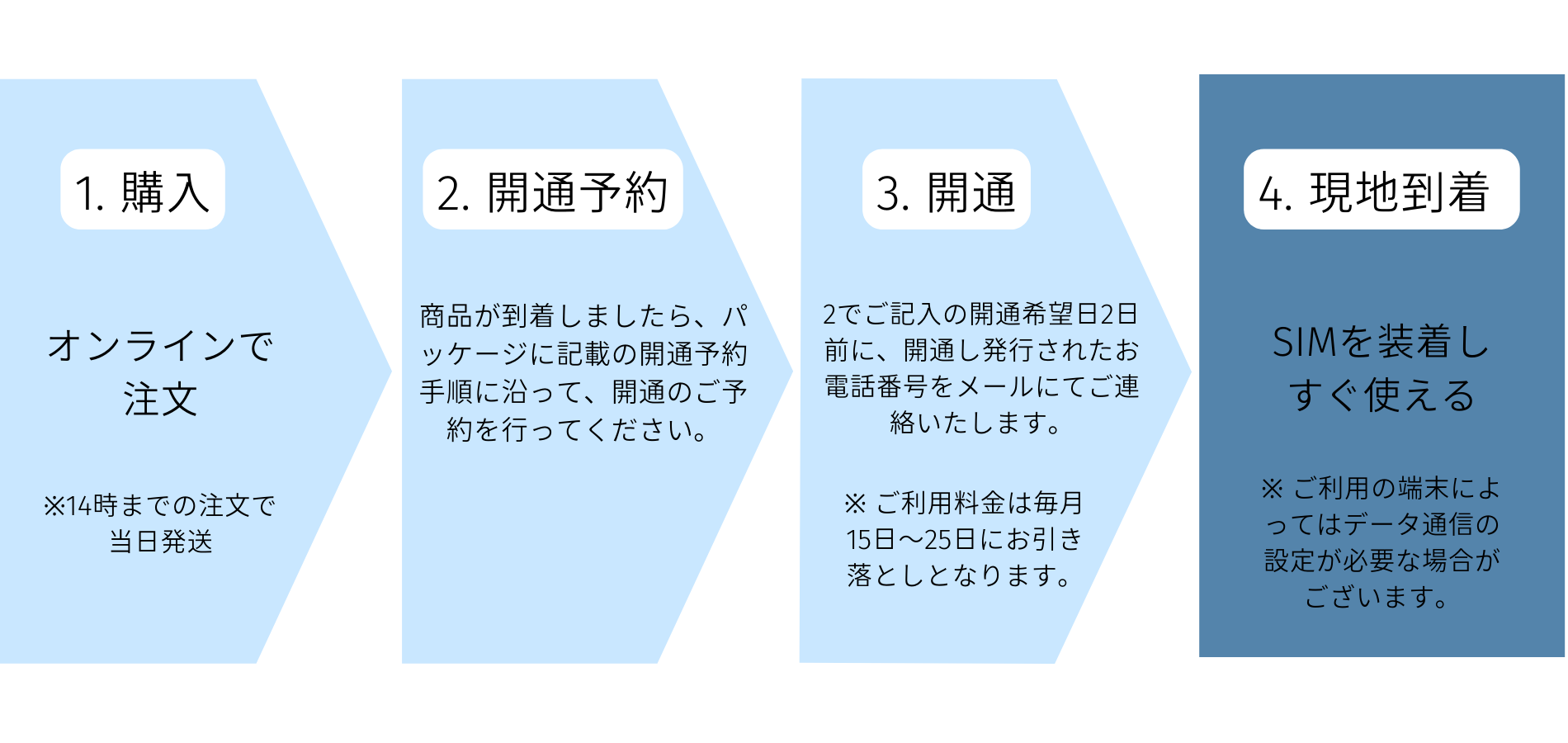
PhoneBoxのeSIMを利用する場合は、SIMカードの郵送を待つのではなく、「申し込み→eSIMの設定情報を受け取る→スマートフォンに追加→カナダで利用開始」という流れになります。
STEP1:料金プランとeSIMを選んで申し込む
まずは、この記事内にあるPhoneBoxのお申し込みフォームから、希望の料金プランを選びます。購入画面にSIMタイプの選択項目がある場合は「eSIM」を選択してください。続いて、渡航先や利用開始日、お客様情報、メールアドレス、決済情報など、画面で求められる項目を入力します。
PhoneBoxでは利用開始日を指定できる案内があります。サマーキャンプの開始日だけでなく、カナダへの到着日や滞在期間も考えて選ぶことが大切です。料金・契約期間・自動更新の有無は、申し込み画面で最新の条件をご確認ください。
STEP2:メールで届くeSIMの案内を確認する
QRコード方式のeSIMでは、PhoneBoxから登録メールアドレス宛にQRコードが送られます。QRコードの送付時期は申し込み・開通方法によって異なるため、PhoneBoxから届く案内と指定した利用開始日を確認しましょう。なお、PhoneBoxにはQRコードを読み取らずに設定する方式もあります。実際に届いた案内に従ってください。
QRコードを使う場合は、パソコンや保護者のスマートフォンなど、別の画面にQRコードを表示できる状態にしておくと便利です。設定時には安定したWi-Fi接続が必要です。
STEP3:スマートフォンにeSIMを追加する
QRコードが届いたら、PhoneBoxが案内するタイミングで以下の手順に従って設定します。QRコードは繰り返し使えないため、利用開始前に自己判断で何度も読み込んだり、追加したeSIMを削除したりしないようにしてください。
参照:PhoneBox公式|日本語での申し込み・利用開始案内/PhoneBox公式|eSIMアクティベーション/PhoneBox公式|eSIMの種類
PhoneBoxのeSIM設定方法【iPhone・Android別】
iPhoneでeSIMを設定する方法
- Wi-Fiに接続し、PhoneBoxから届いたQRコードを別の端末などに表示する。
- iPhoneの「設定」→「モバイル通信」→「eSIMを追加」を開く。
- 「QRコードを使用」を選択し、PhoneBoxのQRコードを読み取る。
- 「eSIMを追加」などの案内に従い、通信プランを追加する。
- 回線に「カナダ用」「PhoneBox」などの名前を付け、利用開始時にデータ通信で使う回線を確認する。
iOS 17.4以降の対応iPhoneでは、メールやブラウザで表示したQRコードを長押ししてeSIMを追加できる場合もあります。表示される項目はiOSのバージョンによって異なります。
Android(Samsung Galaxy)でeSIMを設定する方法
- Wi-Fiに接続する。
- 「設定」→「接続」→「SIMマネージャー」を開く。
- 「eSIMを追加」を選択する。
- QRコードを読み取り、画面の案内に従ってプランを追加する。
Android(Google Pixel)でeSIMを設定する方法
- Wi-Fiに接続する。
- 「設定」→「ネットワークとインターネット」→「SIM」を開く。
- 「SIMを追加」→「eSIMを設定」などの項目を選ぶ。
- PhoneBoxのQRコードを読み取り、画面の案内に従って設定する。
※Androidは機種・OSのバージョンにより設定項目の名称や順番が異なります。
カナダ到着後に確認すること
PhoneBoxの利用開始日になったら、スマートフォンの設定画面でPhoneBox回線がオンになっているか、モバイルデータ通信にPhoneBoxを選択しているかを確認しましょう。そのうえでWi-Fiを一時的にオフにして、Webページの閲覧や必要な連絡手段が使えるか確認します。
日本の電話番号とPhoneBoxを併用する場合は、日本側の回線で意図せず海外ローミングを利用しないよう、日本側回線のデータローミング設定にも注意してください。PhoneBox側のローミング設定は、契約プランと公式案内に従ってください。
参照:PhoneBox公式|iPhone・Galaxy・Pixelの設定手順/Apple公式|iPhoneのeSIM設定/Google公式|PixelのeSIM設定/Apple公式|データローミングの管理
サマーキャンプ参加者・保護者がeSIM利用前に確認したいこと
お子さまがカナダのサマーキャンプへ参加する場合は、渡航後にご家族や現地スタッフと連絡を取れるよう、通信の準備をしておくことが大切です。特に「誰のメールアドレスで契約するか」「いつ設定するか」「現地で接続できなかったらどうするか」を事前に決めておきましょう。
- ① QRコードを受信できるようにする:契約に使ったメールアドレスに案内が届くため、保護者が申し込む場合はお子さまの端末で設定できるよう、QRコードの表示方法を確認しておきましょう。
- ② 出発前に端末の対応状況を確認する:eSIM対応・SIMロックの有無・必要な設定メニューを、できれば親子で確認しておくと安心です。
- ③ 設定するタイミングを確認する:申し込み時に指定した利用開始日と、PhoneBoxからの案内に従って操作しましょう。カナダ到着後に設定する場合は、空港や滞在先などでWi-Fiを利用できるか確認しておきます。
- ④ 現地連絡用の番号を共有する:PhoneBoxの電話番号が発行されたら、必要に応じて保護者や緊急連絡先と共有しましょう。
- ⑤ 帰国後の契約手続きを確認する:スマートフォンからeSIMを削除するだけではPhoneBoxの契約は解約されません。月額プランなどを利用する場合は、帰国前後に解約・更新停止の手続きを確認してください。
※未成年の方が利用する場合は、契約者の年齢条件や保護者による申し込み・支払いの条件も事前に確認してください。
参照:PhoneBox公式|eSIMを削除する際の注意点/PhoneBox公式|利用開始日と電話番号の案内
PhoneBoxのeSIMが設定できない・つながらないときは?
eSIMの追加中にエラーが表示されたり、カナダ到着後にインターネットへ接続できなかったりした場合は、次の点を確認してください。
- Wi-Fiに接続できているか:eSIMの追加には安定したインターネット接続が必要です。
- 利用開始日を迎えているか:申し込み時に指定した日付や、PhoneBoxから届いた開通案内を確認しましょう。
- eSIMが追加されているか:スマートフォンのモバイル通信・SIM設定画面にPhoneBoxの回線が表示されているか確認します。
- データ通信で使う回線が正しいか:日本の回線ではなく、PhoneBoxの回線が選択されているか確認します。
- スマートフォンを再起動してみる:設定後に回線へ接続できない場合は、再起動で改善することがあります。
注意:うまく接続できなくても、eSIMを安易に削除しないでください。PhoneBoxによると、削除したeSIMを再利用するには再発行が必要で、再発行手数料が発生する場合があります。QRコードの再読み込みを繰り返す前に、サポートへ相談しましょう。
PhoneBoxへのお問い合わせはservices@gophonebox.com、または+1-855-886-0505から行えます。お問い合わせの際は、契約時のメールアドレス、利用開始日、端末名、表示されたエラーメッセージを準備しておくとスムーズです。
参照:PhoneBox公式|eSIM設定・お問い合わせ先/PhoneBox公式|eSIM再発行と手数料/Apple公式|eSIMを設定できない場合









.webp)


.webp)


-300x200.webp)